Copiez ce code et collez-le sur votre site pour afficher l'encart
Ou vous pouvez la partager sur les réseaux sociaux
Êtes-vous sûr de vouloir supprimer tous les documents de la sélection courante ?
Vous souhaitez réserver un exemplaire.
Attention! Souhaitez-vous vraiment annuler votre inscription ?
Bibliothèque municipale
de Sotteville-lès-Rouen
Tutoriel : regarder un film
Comment utiliser le service de vidéo à la demande :
Cliquez sur le mode de visionnage que vous souhaitez utiliser
Avant de démarrer, vérifiez bien que vous êtes connectés sur le site de la bibliothèque. Seuls les inscrits, et dont l'abonnement est à jour, peuvent accéder à la plateforme de films à la demande.
louer des films
Rappel : vous devez impérativement être connecté à votre compte de la bibliothèque pour accèder aux films de la médiathèque numérique.
Étape 1 : rendez-vous sur le site de la VOD
• Connectez-vous à votre compte sur le site internet de la bibliothèque.
• Avec la souris, survolez [Numérique] sur la barre de menu, puis cliquez sur [Vidéo à la demande].
• Sur la page vous expliquant le service de la VOD, descendez un peu et cliquez sur [cliquez ici pour aller sur la plateforme].
• Un nouvel onglet s'ouvre et vous amène sur la plateforme de la VOD.
Étape 2 : Recherchez votre film
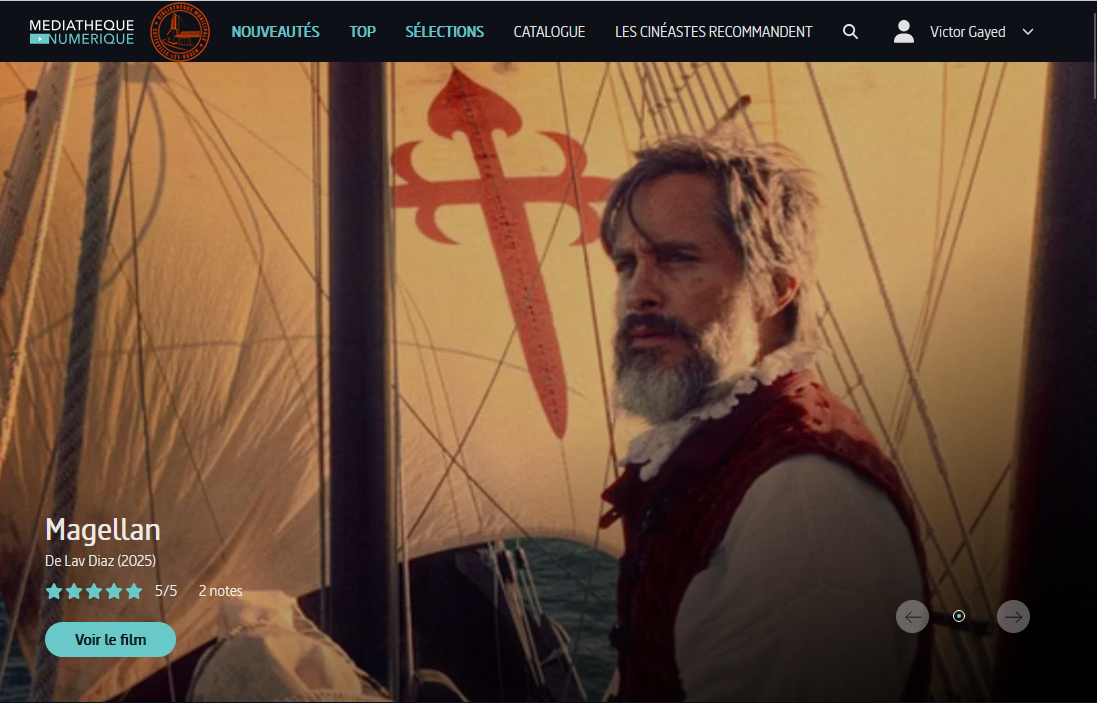
Avec l'image ci-dessus comme exemple, vous pouvez remarquer une barre de menu en haut. Différentes catégories sont accesibles.
• Nouveautés : Les 100 derniers titres ajoutés à la médiathèque numérique.
• TOP : Les 100 titres les plus consultés par l'ensemble des utilisateurs de la médiathèque numérique en France.
• Sélections : Des sélections thématiques conçues par l'équipe de la médiathèque numérique et par les bibliothécaires de Sotteville-lès-Rouen.
• Catalogue : Un menu vous proposant de sélectionner rapidement un genre de documentaires, de films ou de spectacles.
• Les cinéastes recommandent : Une liste de cinéastes avec pour chacun leur film préféré présent sur la plateforme.
• Loupe de recherche : Cet outil vous permet de rechercher par mot-clé ce qui vous intéresse.
Pour sélectionner le film qui vous intéresse, cliquez sur son affiche.
Étape 3 : Louez le film
En ayant sélectionné un film, sa page complète s'affiche comme dans l'exemple ci-dessus.
• Zone 1 : Description du film (titre, réalisateur, durée, langues etc.)
• Zone 2 : Un grand bouton play qui sert à louer le film.
• Zone 3 : nombre de crédits décompté lors de la location du film. Vous avez un total de 4 crédits chaque mois (non cumulable).
► Quand votre choix de film est fait, cliquez sur le bouton play de la [Zone 2]. Un message (image ci-dessous) apparaîtra alors vous rappelant votre nombre de crédits restant pour ce mois et les modalités du prêt. Tant que vous ne cliquez pas sur "confirmer la location", le film ne sera pas loué.
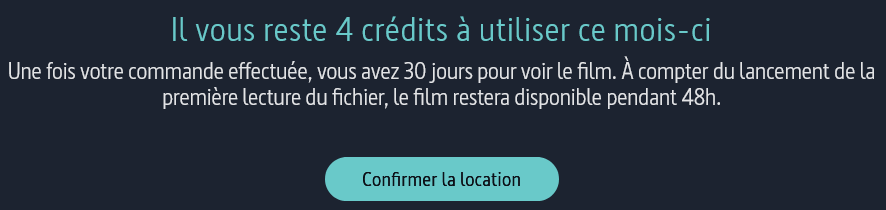
► Cliquez sur "confirmer" pour acter la location.
Après un petit temps de chargement, une nouvelle fenêtre apparaît vous demandant comment vous souhaitez visionner le film :
• La langue, à choisir uniquement pour le mode "en ligne" : VF (version française), VO/VOST (version originale sous titrée), audiodescription, etc.
• Visionner en ligne : Regardez votre film directement en ligne dans le navigateur. Cela nécessite une bonne connexion internet.
• Visionner hors-ligne : Permet de lancer le film dans le logiciel hors-ligne. Néccesite d'avoir téléchargé et installé le lecteur hors-ligne.
Pour découvrir comment faire, suivez les étapes décrites dans la rubrique suivante "regarder un film en le téléchargeant".
► Dès que vous aurez démarré votre film, vous aurez 48h pour le voir autant de fois que vous le souhaitez.
Passé ce délai, vous n'aurez plus accès au film donc ne le démarrez pas tout de suite si vous souhaitez le visionner plus tard.
Si vous souhaitez voir le film plus tard, ou via le logiciel hors-ligne, cliquez sur la croix en haut à droite de la petite fenêtre.
Pour retrouver vos films loués, rendez-vous sur "mon compte VOD" dans votre profil :
• Sur la plateforme de la VOD, en haut à droite, cliquez sur votre nom.
• Dans le menu déroulant qui apparaît, cliquez sur "Mon compte VOD".
• Dans la rubrique "Mes visionnages en cours", cliquez sur le film qui vous intéresse. Cela vous ramènera sur la page du film..
• Cliquez sur le bouton play (zone 2 dans l'exemple plus haut) : il ne vous demandera pas de le louer puisqu'il l'est déjà. Vous arriverez directement au choix du mode de visionnage.
Regarder un film en le téléchargeant
Il est possible de télécharger les films afin de les visionner même en étant déconnecté d'internet. Cette option est aussi très pratique si votre connexion internet n'est pas toujours très stable.
Pour avoir la possibilité de les télécharger, il est nécessaire d'utiliser le logiciel fourni par la médiathèque numérique.
Étape 1 : rendez-vous sur les paramètres de votre compte sur le site de la VOD
• Connectez-vous à votre compte sur le site internet de la bibliothèque
• Avec la souris, survolez [Numérique] sur la barre de menu, puis cliquez sur [Vidéo à la demande]
• Sur la page vous expliquant le service de la VOD, descendez un peu et cliquez sur [cliquez ici pour aller sur la plateforme]
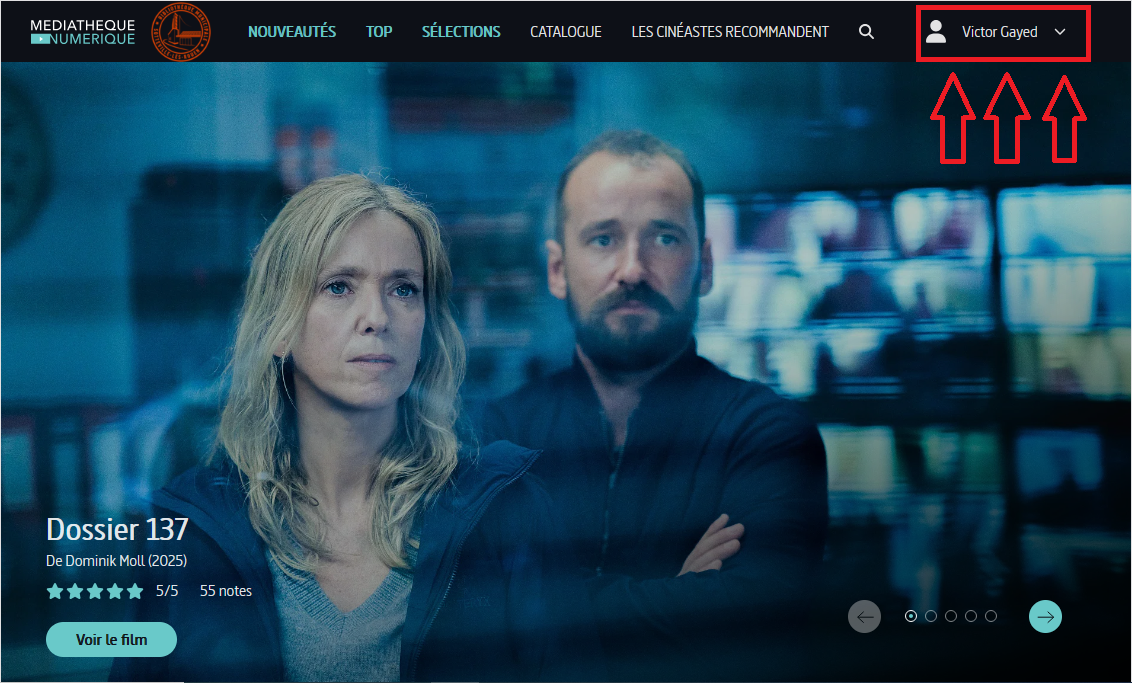
• Sur la plateforme de la VOD, en haut à droite, se trouve votre nom. Cliquez dessus
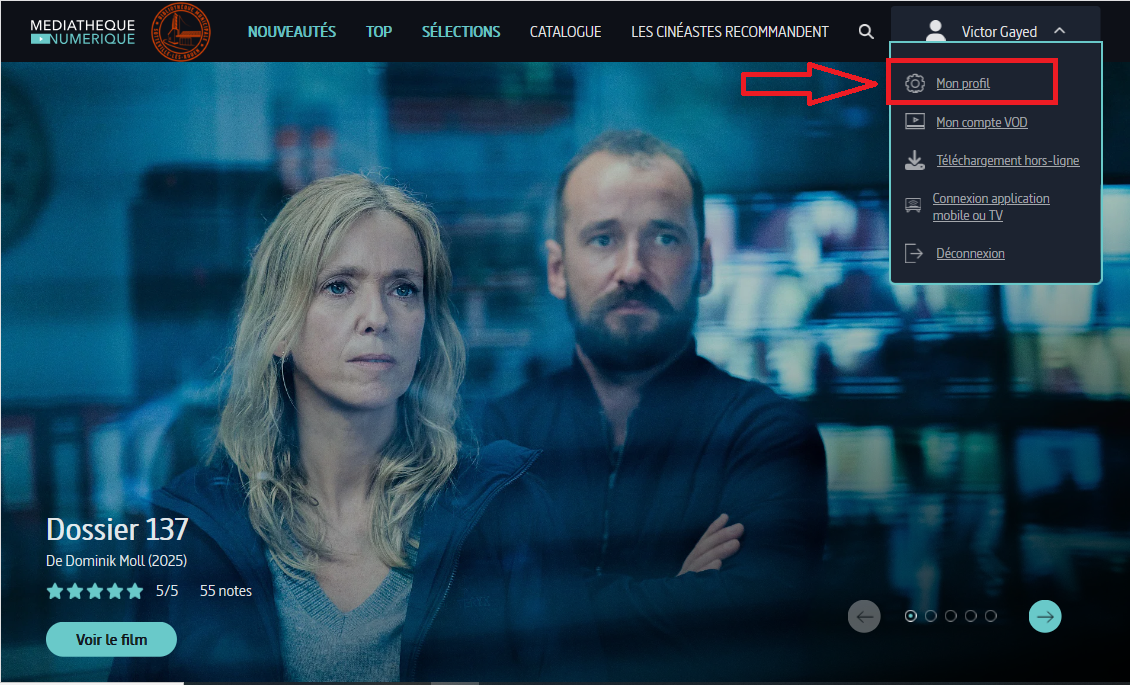
• Dans le menu déroulant qui apparait, cliquez sur "Mon profil"
Étape 2 : Récupérer vos identifiants pour le logiciel hors-ligne
Le logiciel hors-ligne nécessite des codes d'identification, retouvable sur la page "Mon profil", différent de ceux de la bibliothèque.
• L'identifiant vous est déjà attribué. Il est non modifiable. Prenez-le en note.
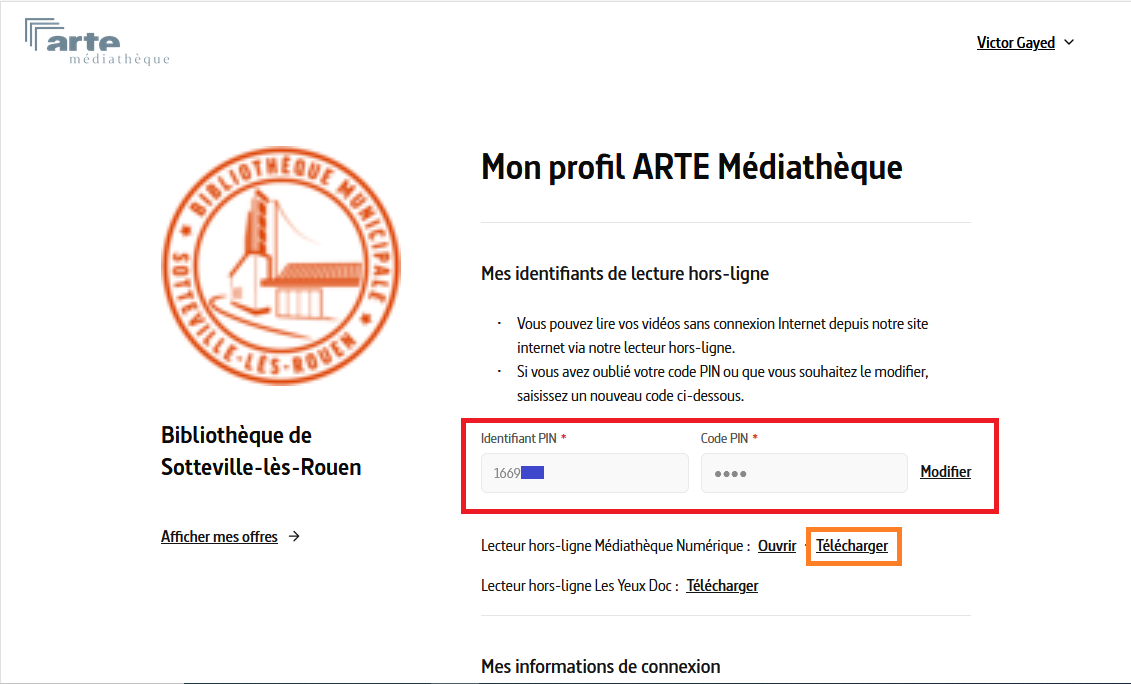
• Le code PIN est à créer. Cliquez sur "modifier" puis rentrez le code à 4 chiffres que vous souhaitez (notez le bien) et enfin, cliquez sur "valider".
Étape 3 : Télécharger et installer le logiciel hors-ligne
• Télécharger le logiciel. Faites attention à cliquez sur "télécharger" à la ligne "Lecteur hors-ligne Médiathèque Numérique" (cf. image ci-dessus).
• Suivez les instructions pour installer le logiciel puis ouvrez-le.
Étape 4 : Connectez-vous au logiciel
• Connectez-vous à l'aide de l'identifiant et code PIN de l'étape 2.
Tant que vous ne vous déconnectez pas du logiciel et que vous le fermez simplement en cliquant sur la croix en haut à droite, vous resterez connecté même si vous êtes hors connexion.
Étape 5 : Téléchargez des films.
Il ne vous reste plus qu'à louer des films sur le site web de la médiathèque numérique et ces derniers apparaîtront dans le logiciel pour que vous puissiez les télécharger.
Bon visionnage !
Regarder un film directement en ligne
Étape 1 : Empruntez votre film
► Si besoin, consultez la rubrique "louer un film" plus haut.
• Cliquez sur le bouton "play" (zone 2) pour louer un film.
• Confirmer la location en cliquant sur le bouton "confirmer la location".
Étape 2 : Choisissez la langue et lancer le film
Comme l'indique l'image ci-dessus, dès que vous aurez démarré votre film, vous aurez 48h pour le voir autant de fois que vous le souhaitez.
Passé ce délai, vous n'aurez plus accès au film donc ne le démarrez pas tout de suite si vous souhaitez le visionner plus tard.
Après un petit temps de chargement, une nouvelle fenêtre apparait vous demandant comment vous souhaitez visionner le film :
• La langue : VF (version française), VO/VOST (version originale sous titrée), audiodescription, etc.
Une fois votre choix de langue effectué, cliquez sur "Visionner en ligne".
Bon visionnage !
Regarder un film sur une TV ou smartphone/tablette (via l'application)
- Voici une vidéo décrivant les étapes à suivres pour se connecter à l'application TV ou à l'application mobile.
COmment Regarder sur la TV au lieu de l'ordinateur avec un cable hdmi
Si votre TV ne fait pas partie des très rares modèles compatibles avec l'application TV de la médiathèque numérique, vous pouvez tout de même regarder vos films sur votre télévision grâce à un câble HDMI. De nos jours, pratiquement toutes les TVs et ordinateurs (dont les ordinateurs portables) sont dotés d'une prise HDMI, ce qui rend cette option bien plus fonctionnelle que la simple application TV.
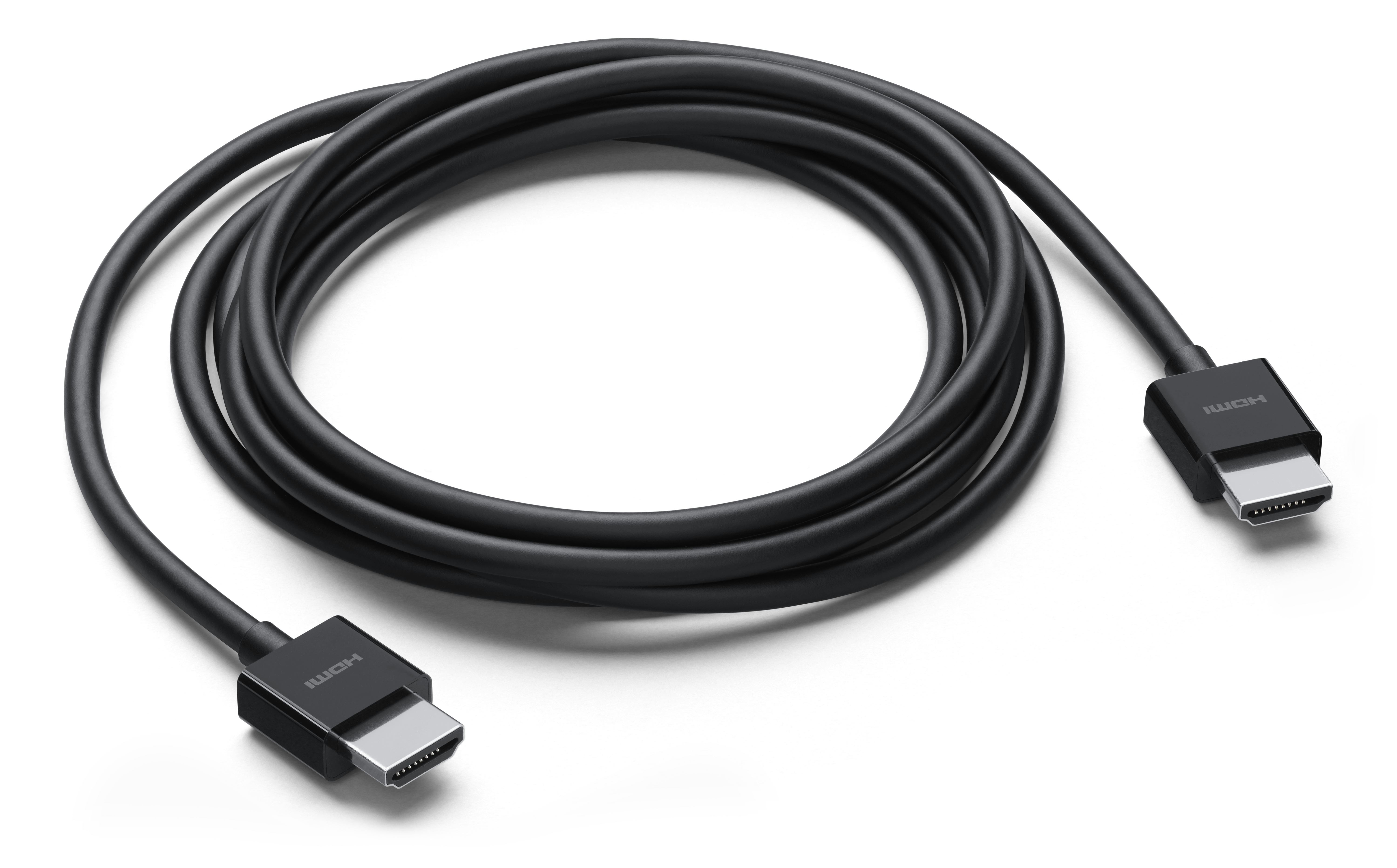
HDMI = High-Definition Multimedia Interface, en français ""interface multimédia haute définition""
Pour cela, vous aurez besoin :
• une télévision avec une prise HDMI
• un câble HDMI (
• un ordinateur avec une prise HDMI
Étape 1 : Trouvez la prise HDMI sur votre ordinateur
En fonction des modèles, la position de la prise peut changer. Prenez le temps d'observer votre appareil pour localiser la bonne prise. Une fois cela fait, branchez une des extrémités du câble HDMI dans la prise sur l'ordinateur.Étape 2 : Trouvez la prise HDMI sur votre téléviseur
En fonction des modèles, la position de la prise peut changer. Prenez le temps d'observer votre appareil pour localiser la bonne prise. Une fois cela fait, branchez l'autre extrémité du câble HDMI dans la prise sur le téléviseur.Étape 3 : Sur le téléviseur, sélectionner la bonne source
Si votre télévision n'a qu'un seul port HDMI, il vous suffit de passer à cette entrée. Autrement, vous allez devoir trouver le numéro du port sur lequel vous avez connecté le câble.Étape 4 : Sur votre ordinateur, sélectionner le mode d'affichage
Trouvez les paramètres d'affichage de l'ordinateur.• Pour Windows : sélectionnez Démarrer → Système → Affichage.
• Pour Mac : sélectionnez Apple → Préférences Système → Affichage.
Différent mode d'affichage sont possible :
• Écran 1 uniquement : n'affiche que sur l'ordinateur (l'écran 1)
• Miroir : ce qui est affiché sur l'ordinateur (écran 1) sera affiché à l'identique sur le téléviseur (écran 2)
• Étendu : Il faut imaginer que le téléviseur est une continuité de l'écran de l'ordinateur
• Écran 2 uniquement : n'affiche que sur le téléviseur. Recommandé pour le visionnage de film